

대시보드 확인
처리 필요 업무와 기간별 현황을 확인하고 관련 민원·출동 화면으로 이동하는 방법을 안내합니다.
화면 샘플
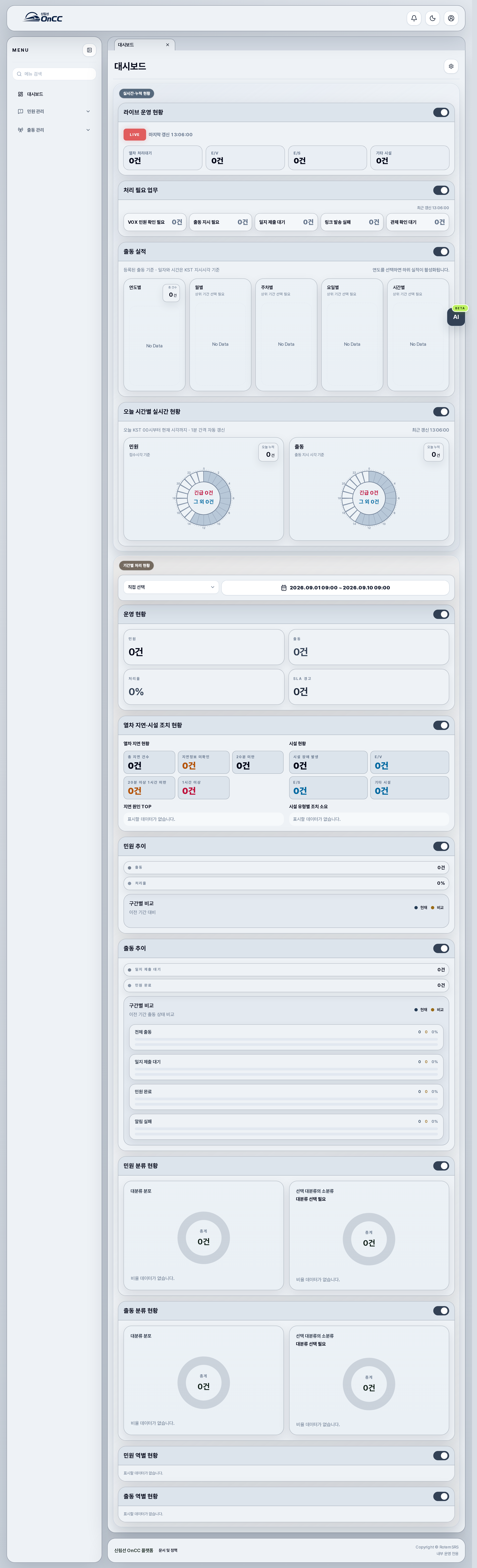
사용 대상과 준비 사항
대시보드 조회 권한이 있는 업무 담당자를 위한 안내입니다. 선택한 템플릿과 계정 권한에 따라 보이는 항목이 다를 수 있습니다. 이 문서에 언급된 항목이 모두 동시에 표시되는 것은 아닙니다.
업무 시작 시 확인 순서
- 1단계: 좌측 대시보드 메뉴를 선택합니다.
- 2단계: 처리 필요 업무가 표시되면 최근 갱신 시각과 대기 건수를 확인합니다.
- 3단계: 처리할 항목을 선택해 해당 민원·출동 상세 또는 조건이 적용된 목록으로 이동합니다.
- 4단계: 목록에서 담당 대상과 현재 상태를 다시 확인한 뒤 처리합니다. 대시보드의 숫자를 보는 것만으로 업무가 완료되지는 않습니다.
처리 필요 업무 읽기
- VOX 민원 확인 필요: 수신된 민원의 확인이 필요한 항목입니다. 이동한 화면에서 접수 내용과 분류를 확인합니다.
- 출동 지시 필요: 출동 등록이 필요한 민원을 확인하는 항목입니다. 기존 출동 여부를 확인한 뒤 등록합니다.
- 일지 제출 대기: 현장 조치 보고가 아직 제출되지 않은 출동을 확인합니다.
- 링크 발송 실패: 출동 안내 전달 상태를 확인해야 하는 항목입니다. 출동 상세에서 실패 상태와 담당자를 먼저 확인합니다.
- 관제 확인 대기: 현장 보고 후 관제 확인이 필요한 건입니다. 보고 내용을 검토한 뒤 허용된 완료 처리를 진행합니다.
기간별 현황 확인
- 1단계: 기간별 처리 현황의 날짜 범위를 확인하고 조회하려는 기간으로 변경합니다.
- 2단계: 민원·출동·처리율 등 표시된 지표의 이름과 비교 기간을 함께 확인합니다.
- 3단계: 분류별·역별 현황이나 추이를 확인할 때도 현재 선택된 기간과 데이터 종류를 먼저 확인합니다.
- 4단계: 관련 목록으로 이동했다면 그 화면의 검색 기간과 조건을 다시 확인합니다. 현재 대기 업무와 기간별 집계는 집계 대상이 다르므로 숫자가 같다고 가정하지 않습니다.
화면 구성이 다를 때
제목 옆 대시보드 템플릿 설정에서 적용 가능한 템플릿을 확인할 수 있습니다. 템플릿에 따라 위젯의 표시 여부와 배치가 달라집니다. 공용 템플릿을 수정하는 업무는 담당 관리자와 협의하고, 단순 조회를 위해 설정을 임의 변경하지 않습니다.
확인 결과와 주의 사항
- 처리 대기 항목의 상세 내용을 확인하고 실제 업무 화면에서 필요한 조치를 완료했는지 확인합니다.
- 자동 갱신 지연이나 조회 오류 안내가 있으면 표시된 값만으로 현재 상황을 단정하지 않습니다. 민원 현황·출동 현황에서 원본 건을 재확인합니다.
- 0건으로 보일 때는 조회 기간, 선택한 템플릿과 오류 안내부터 확인합니다. 데이터가 없다는 결론과 조회 실패를 구분합니다.
- 대시보드 캡처를 외부에 공유할 때는 실제 처리 건수, 민원 내용과 운영 현황이 공개 가능한지 먼저 확인합니다.
문제가 생겼을 때
- 대시보드 메뉴 없음: 조회 권한을 확인합니다. 메뉴 선택 화면으로 로그인되는 것 자체는 오류가 아닐 수 있습니다.
- 예상한 지표 없음: 선택된 템플릿과 해당 위젯의 표시 여부를 확인합니다.
- 숫자 불일치: 양쪽 화면의 기간, 업무 구분과 적용된 필터를 비교합니다.
- 조회 오류 반복: 발생 시각, 화면명, 선택 기간과 오류 문구를 담당자에게 전달합니다. 정확한 업무 판단은 확인된 원본 기록을 기준으로 합니다.