

출동 일지 입력
현장 담당자의 활동 시간·조치 결과·분류 입력과 제출 확인 방법을 안내합니다.
사용 대상과 준비 사항
출동 안내를 받은 현장 담당자를 위한 시스템 사용 안내입니다. 담당 출동에 대해 전달받은 입력 화면을 이용하고 다른 사람의 접속 링크를 사용하거나 공유하지 않습니다. 실제 현장 조치 방법과 안전 판단은 승인된 업무 지침을 따릅니다.
전체 화면 샘플
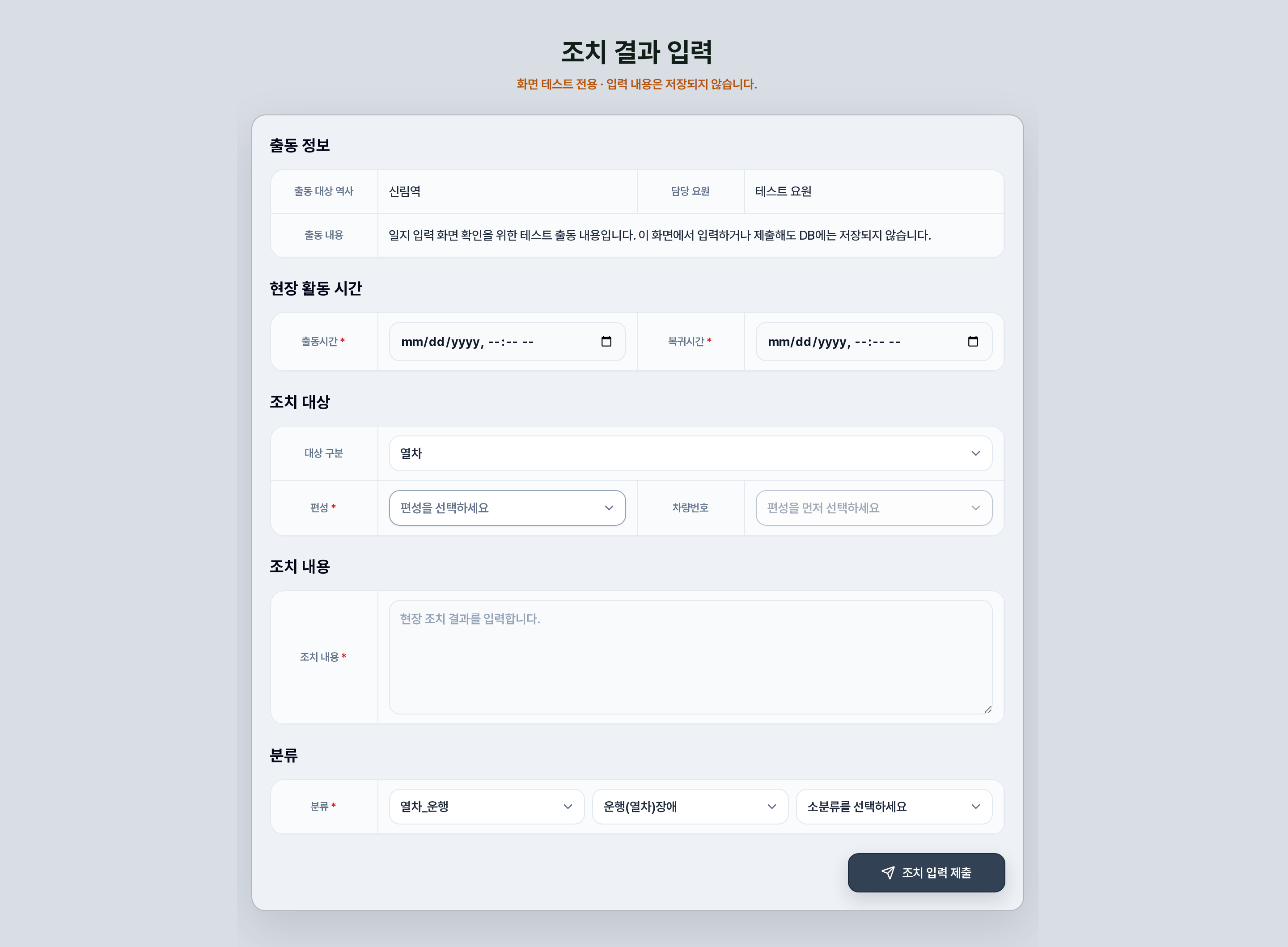
이미지를 선택하면 스크롤 영역까지 포함한 원본을 볼 수 있습니다. 샘플 화면은 실제 업무 제출 화면이 아니며 테스트 전용 안내가 있는 화면에서는 업무 결과가 저장되지 않습니다.
입력 전 확인
- 1단계: 출동 안내로 전달받은 정식 입력 화면을 엽니다. 접근이 만료되거나 제출 불가 안내가 있으면 관제 담당자에게 확인합니다.
- 2단계: 출동 대상 역사, 담당 요원과 출동 내용을 확인합니다. 본인에게 배정된 건이 아니거나 내용이 다르면 입력을 중단하고 담당자에게 알립니다.
- 3단계: 실제 출동시간과 복귀시간, 조치한 대상과 결과를 준비합니다. 확인하지 못한 사실을 완료한 것처럼 작성하지 않습니다.
일지 입력 순서
- 1단계: 현장 활동 시간에 출동시간과 복귀시간을 입력합니다. 복귀시간은 출동시간보다 빠르거나 현재 시각보다 미래일 수 없습니다.
- 2단계: 조치 대상의 대상 구분을 확인합니다. 열차는 편성을 선택하고 필요한 차량번호를 확인합니다. 시설은 시설물이 위치한 역사와 시설물을 선택합니다.
- 3단계: 조치 내용에 확인한 상황과 수행한 작업, 결과를 구체적으로 작성합니다. 불필요한 개인정보를 입력하지 않습니다.
- 4단계: 분류의 대분류·중분류·소분류를 확인합니다. 상위 분류를 변경했다면 하위 선택 값도 다시 확인합니다.
- 5단계: 시설 대상에 사진 첨부가 표시되면 업무상 필요한 사진을 선택합니다. 첨부 화면의 형식·용량 안내를 따르고 얼굴·연락처 등 불필요한 정보가 포함되지 않았는지 확인합니다.
- 6단계: 대상·시간·결과·분류를 다시 읽고 조치 입력 제출을 한 번 선택합니다. 제출 중에는 화면을 닫거나 같은 작업을 반복하지 않습니다.
제출 후 확인
- 제출이 완료되었습니다 안내가 표시되는지 확인합니다. 버튼을 눌렀다는 사실만으로 제출 성공을 판단하지 않습니다.
- 관제 담당자는 서비스의 출동 일지와 출동 상세에서 일지 제출 여부를 확인합니다. 현장 제출과 관제의 최종 완료 확인은 별도 단계입니다.
- 잘못된 내용을 제출했다면 대상 건과 정정할 항목을 관제 담당자에게 전달합니다. 동일한 보고를 새로 만들어 중복 처리하지 않습니다.
주의 사항과 문제 해결
- 필수값 오류: 표시된 출동시간·복귀시간, 대상 선택, 조치 내용과 분류 항목을 확인해 보완합니다.
- 분류 조회 실패: 오류 안내가 사라지고 선택 목록이 정상으로 제공되는지 확인합니다. 임의의 다른 분류로 우회 제출하지 않습니다.
- 제출 불가 또는 만료: 정식 안내를 보낸 관제 담당자에게 확인합니다. 주소의 일부를 임의 변경하거나 다른 사람의 링크로 대체하지 않습니다.
- 제출 결과 불명확: 중복 제출 전에 관제 담당자에게 저장 여부를 확인합니다.
- 문의 시 실제 입력 링크, 인증 정보, 민원인의 연락처를 공개 채널이나 캡처에 포함하지 않습니다.